kimchisushikimchisushi
내 메뉴

둘러보기

커뮤니티교류·모임파트너한일문화탐구김치스시 소개이용 가이드
공지사항고객지원발자취
구마모토 응원
언어
화면 모드
이용약관개인정보처리방침
  • 홈
  • 커뮤니티
  • 교류·모임
  • 쪽지

둘러보기

  • 한일문화탐구
  • 파트너
  • 공지사항
  • 이용 가이드
  • 김치스시 소개
고객지원이용약관개인정보처리방침
kimchisushi

한국인과 일본인이 모국어로 소통하는 한일 커뮤니티

  • 명예의 전당
  • 대학 입시 가이드
  • 한국유학 교과서
  • 한국워홀 교과서
  • 일본 유학 준비 교과서
  • 일본 워홀 준비 교과서
  • 데이터 리포트
  • 한일 테스트
  • 광고·제휴
  • 문의하기
kimchisushi

김치스시 앱으로 더 편하게

iOS · Android 모두 지원

다운로드App Store다운로드Google Play
화면 모드

© 2026 kimchisushi Co., Ltd. · kimchi-sushi.com

이용약관개인정보처리방침취소·환불 정책특정상거래법 표기

홈커뮤니티수신함교류·모임
홈으로
Guide

이용 가이드

kimchisushi의 주요 기능과 이용 방법을 정리했습니다.

최종 업데이트: 2026년 9월 30일

Tutorial

3분이면 익히는 사용법

처음 오셨다면 이 여섯 가지만 보시면 됩니다.

01

언어 바꾸기

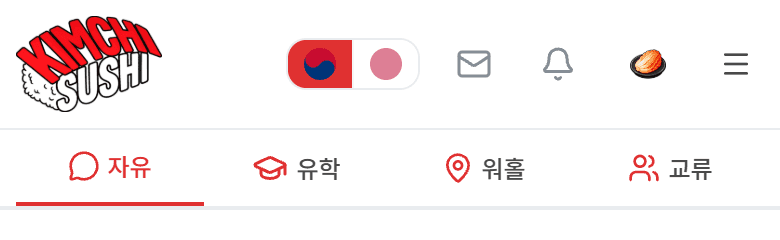
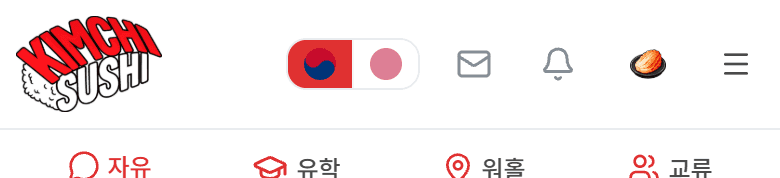
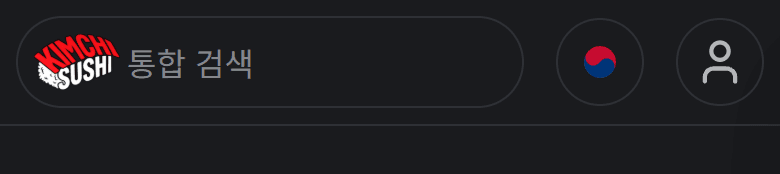
오른쪽 위 동그란 국기 버튼을 누르면 한국어와 일본어가 바뀝니다. 태극 마크는 한국어, 일장 마크는 일본어를 보고 있다는 뜻입니다.
언어 바꾸기언어 바꾸기
02

둘러보기

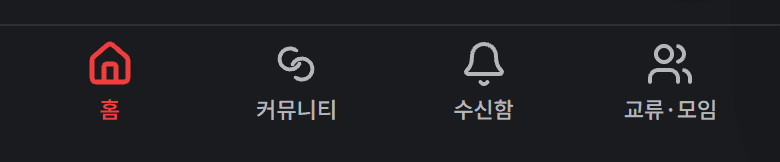
하단 메뉴에서 홈·커뮤니티·수신함·교류·모임으로 이동합니다. 커뮤니티에서는 주제나 도시별로 방을 찾고 참가할 수 있습니다. 공개 글은 로그인 없이도 읽을 수 있습니다.

둘러보기둘러보기
03

글 쓰기

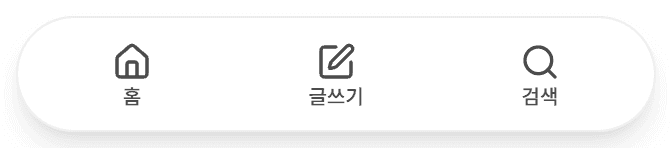
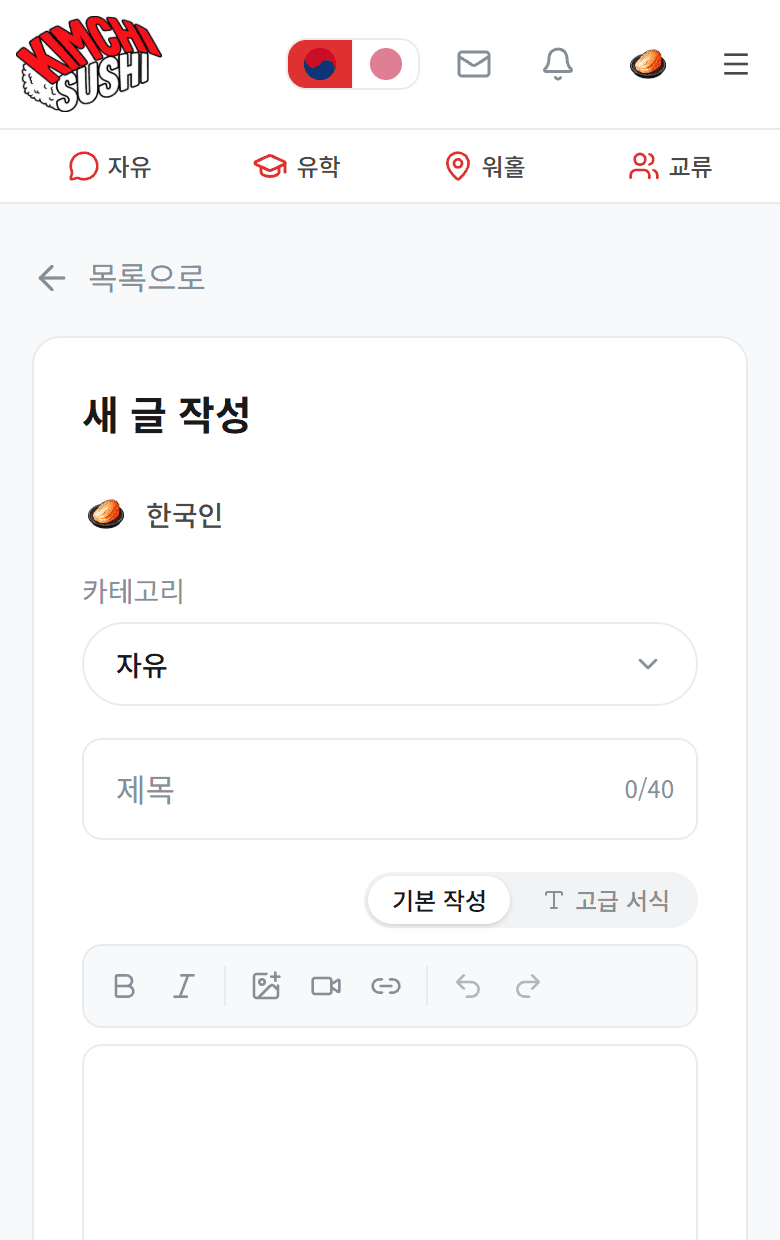
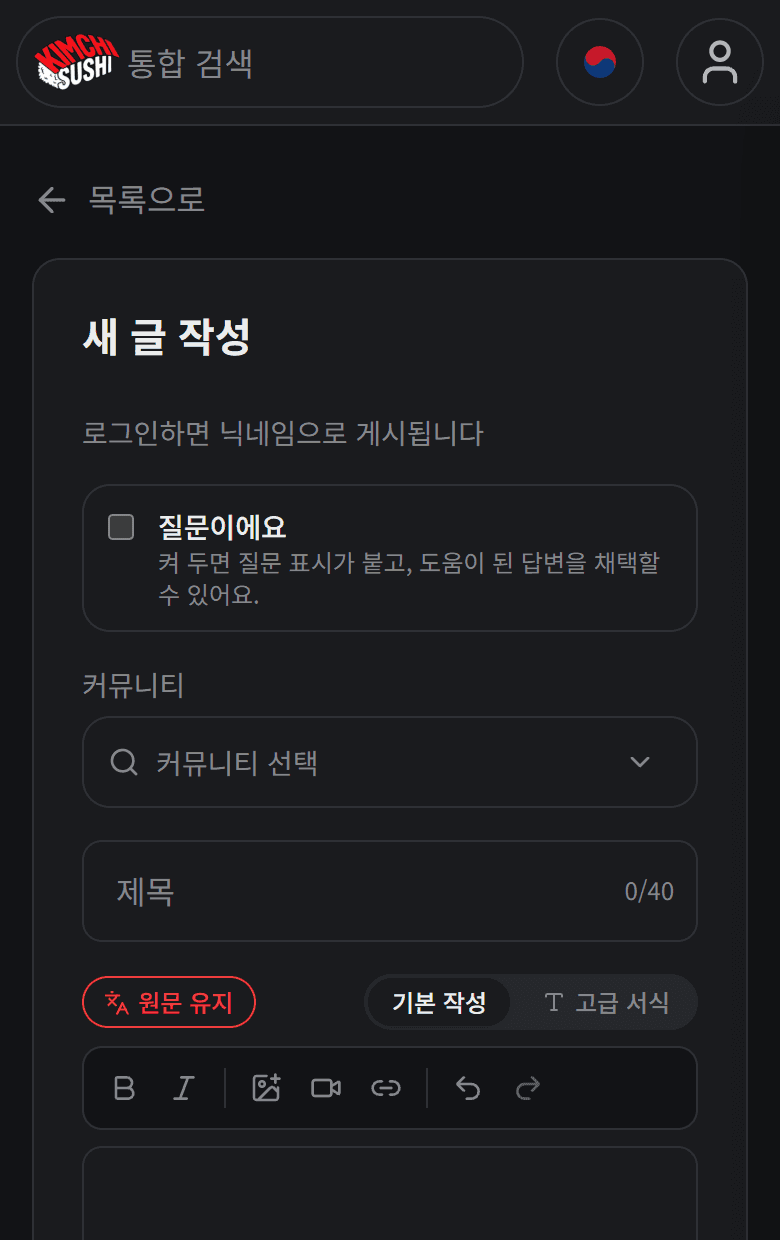
목록 화면의 빨간 연필 버튼을 누르고 커뮤니티·제목·내용을 채웁니다. 답변이 필요하면 '질문이에요'를 켜세요. 로그인은 게시할 때 해도 되고, 작성한 내용은 이어집니다.

글 쓰기글 쓰기
글 쓰기글 쓰기
04

댓글 달기

글 아래 입력칸에 댓글을 쓰거나 다른 댓글에 답글을 달 수 있습니다. 내 닉네임으로 게시되고 자동 번역됩니다. 질문 글에서는 글쓴이가 도움이 된 댓글을 답변으로 채택할 수 있습니다.

05

쓰면 알아서 번역됩니다

일본어로 쓴 글도 한국어 화면에서는 번역되어 보입니다. 게시글·댓글·쪽지가 모두 자동 번역되니 편한 언어로 써 주세요. 아래는 같은 문장이 두 언어로 보이는 예시입니다.

한국어 화면

안녕하세요! 도쿄에서 같이 카페 갈 친구를 찾고 있어요.

일본어 원문

こんにちは!東京で一緒にカフェに行く友だちを探しています。

06

번역하지 않을 부분 정하기

표현을 물어볼 때처럼, 번역되면 곤란한 부분이 있습니다. 그 부분만 드래그해서 선택하고 '원문 유지'를 누르면 번역되지 않고 원문 그대로 전달됩니다. 제목·본문·댓글 모두 됩니다.

쓸 때 — '수고하셨습니다'를 지정

「수고하셨습니다」는 일본어로 뭐라고 하나요?

지정하지 않으면 — 질문이 성립하지 않음

「お疲れ様でした」は日本語で何と言いますか?

지정하면 — 상대 화면

「수고하셨습니다」は日本語で何と言いますか?

밑줄 부분은 작성자가 원문 그대로 남긴 부분이에요

목차

목차

01

시작하기

  • 공개 게시글과 커뮤니티는 로그인 없이 둘러볼 수 있습니다. 글 게시, 댓글, 좋아요, 커뮤니티 참가, 쪽지, 모임 신청에는 로그인이 필요합니다.
  • 구글·애플·카카오·라인 계정으로 로그인합니다. 김치스시용 비밀번호를 따로 만들 필요는 없습니다.
  • 첫 로그인 때 국적(한국/일본)을 고릅니다. 국적은 직접 바꿀 수 없으니 신중히 선택해 주세요.
  • 글과 댓글은 닉네임으로 게시됩니다. 마이페이지의 프로필 편집에서 닉네임·자기소개·대표 뱃지를 바꿀 수 있습니다.
02

언어 바꾸기

  • 화면 오른쪽 위의 동그란 국기 버튼을 누르면 한국어와 일본어가 바뀝니다. 태극 마크는 현재 한국어, 일장 마크는 현재 일본어라는 뜻입니다.
  • 언어를 바꾸면 메뉴·버튼뿐 아니라 게시글·댓글·쪽지도 그 언어로 표시됩니다. 작성자가 쓴 언어로 전환하면 원문을 확인할 수 있습니다.
  • 홈·커뮤니티·게시글 같은 공개 페이지는 일본어로 바꾸면 주소에 /ja가 붙습니다. 이 주소를 공유하면 일본어 화면으로 열립니다. 글쓰기·마이페이지 같은 일부 화면은 주소가 그대로여도 언어가 바뀝니다.
  • 고른 언어는 기기에 저장됩니다. 앱을 처음 켤 때 고른 언어도 국기 버튼으로 언제든 바꿀 수 있습니다.
03

커뮤니티 둘러보기

  • 모바일 하단 메뉴는 홈·커뮤니티·수신함·교류·모임입니다. 검색은 화면 위의 통합 검색창에서 시작합니다. PC에서는 왼쪽 메뉴로 이동합니다. 오른쪽 위 프로필 버튼을 누르면 마이페이지와 다른 메뉴가 열립니다.
  • 홈에서는 최신·인기·팔로잉·내 커뮤니티 탭으로 글을 골라 봅니다. 팔로잉은 팔로우한 사람의 글, 내 커뮤니티는 참가한 커뮤니티의 글을 모아 보여줍니다.
  • 커뮤니티에서 이름을 검색하거나 친구·언어, 지역, 취미, 생활, 커리어 등 주제로 찾아보세요. 방 안의 참가하기를 누르면 내 커뮤니티에 추가됩니다.
  • 서울·부산·도쿄·오사카 지역 커뮤니티에는 맛집·여행·생활정보 필터와 질문만 보기 기능이 있습니다. 관심 있는 도시의 정보를 모아 볼 수 있습니다.
  • 일반 커뮤니티에서는 최신·인기·질문 탭을 바꿔 읽습니다. 정보글이나 채용 공고를 제공하는 방에는 해당 탭이 추가됩니다. 유학·워홀도 나라별 커뮤니티로 나뉩니다.
04

게시글 작성

  • 목록 화면의 빨간 연필 버튼으로 시작합니다. 올릴 커뮤니티를 고르고 제목과 내용을 써 주세요. 지역 커뮤니티에서는 맛집·여행·생활정보 중 주제도 선택합니다.
  • 로그인하지 않아도 먼저 글을 쓸 수 있습니다. 게시하기를 누를 때 로그인하고, 닉네임이 없으면 설정합니다. 작성한 내용은 로그인 후 이어집니다.
  • '기본 작성'은 짧은 글용이고, '고급 서식'으로 바꾸면 제목·인용·목록 같은 서식을 쓸 수 있습니다. 사진과 투표(설문)도 추가할 수 있습니다.
  • 다 못 쓴 글은 '저장'으로 임시저장해 두세요 (최대 5개).
  • 게시하면 상대국 언어로 자동 번역됩니다. 번역이 끝나기 전 잠깐은 원문이 보일 수 있습니다.
  • 답변이 필요한 글은 '질문이에요'를 켜세요. 질문 표시가 붙고, 글쓴이가 다른 사람의 댓글 중 도움이 된 답변을 하나 채택하면 '해결'로 표시됩니다. 채택은 취소할 수 있습니다.
05

댓글

  • 글 아래에서 댓글을 달고, 댓글에 답글도 쓸 수 있습니다. 댓글은 내 닉네임으로 게시됩니다.
  • 댓글도 자동 번역됩니다. 글처럼 좋아요·싫어요·신고 기능을 사용할 수 있습니다.
  • 질문 글에서는 글쓴이가 채택한 댓글에 '채택된 답변' 표시가 붙습니다.
  • 2026년 9월 이전에 익명으로 쓴 글·댓글은 익명 표시가 유지됩니다. 작성자가 나중에 닉네임을 정해도 공개 이름으로 바뀌지 않습니다.
06

AI 자동 번역

  • 게시글·댓글·쪽지 모두 AI가 한국어 ↔ 일본어로 자동 번역합니다. 상대 언어를 몰라도 그대로 대화가 됩니다.
  • 신조어·슬랭이나 반말/존댓말 뉘앙스까지 살려서 옮기려고 합니다. 딱딱한 직역이 아닙니다.
  • 원문이 궁금하면 오른쪽 위 국기 버튼으로 작성자가 쓴 언어를 선택하세요. 번역 전 표현을 확인할 수 있습니다.
  • 번역되면 곤란한 부분은 '원문 유지'로 지정하세요. 쓰는 화면에서 그 부분만 드래그해 선택하고 '원문 유지'를 누르면, 번역되지 않고 원문 그대로 전달됩니다. 표현을 물어볼 때나 이름·상호를 그대로 보여주고 싶을 때 씁니다. 제목·본문·댓글 모두 됩니다.
  • 번역이 많이 이상한 글을 보셨다면 아래 문의함으로 알려주세요. 실제 사례를 모아 계속 고치고 있습니다.
07

좋아요·싫어요·스크랩

  • 게시글과 댓글에 좋아요 또는 싫어요를 누를 수 있습니다.
  • 좋아요가 5개 이상 모인 새 글은 홈과 커뮤니티의 '인기' 탭에서 볼 수 있습니다.
  • 나중에 다시 볼 글은 스크랩해 두세요. 마이페이지 > 스크랩에서 모아 볼 수 있습니다.
  • 받은 좋아요가 쌓이면 레벨 뱃지가 올라갑니다. 대표 뱃지는 프로필 편집에서 고릅니다.
08

유학·워홀 정보

  • 커뮤니티에서 일본 유학·한국 유학·일본 워홀·한국 워홀 방을 찾아보세요. 유학 방의 대학 모집요강에서 지원 자격, 전형 일정, 비용, 필요 서류를 확인할 수 있습니다.
  • 유학·워홀 교과서는 비자, 비용, 집 구하기, 아르바이트, 정착까지 순서대로 읽는 안내서입니다. 경험담을 찾는다면 인터뷰도 읽어보세요.
  • 유학 일정에서는 모집·접수·시험 캘린더를, 워홀 일정에서는 신청 기간을 확인합니다. 나라별 방 이름을 확인해 내가 가려는 곳의 정보를 골라 보세요.
09

교류 (한일교류회)

  • '교류·모임'에서 실제로 만나는 한일교류회를 찾고 신청할 수 있습니다. 지역(한국/일본)으로 걸러 보고, 지난 모임도 볼 수 있습니다.
  • 모임 카드에는 날짜·장소·참가비·필요한 언어 수준·모임 유형이 적혀 있고, 주소가 등록된 모임은 지도 미리보기가 함께 나옵니다.
  • 신청 방식은 두 가지입니다 — 누르면 바로 확정되는 모임과, 주최자 승인이 필요한 모임. 정원이 차면 자동으로 대기열에 들어가고, 빈자리가 생기면 확정되면서 알림이 옵니다.
  • 신청할 때 주최자가 물어보는 질문(참가 동기, 언어 수준, SNS 등)에 답하게 됩니다. 답변은 주최자에게만 보입니다. 친구와 같이 가면 '같이 오는 사람' 인원도 함께 적어주세요.
  • 한국인·일본인 정원을 따로 나눈 모임이 많습니다. 한쪽이 다 차도 다른 쪽은 자리가 남아 있을 수 있습니다.
  • 목록에 없는 비공개 모임은 링크(필요하면 비밀번호)로만 들어갑니다. 받은 링크를 그대로 열면 됩니다.
  • 못 가게 되면 상세 페이지에서 미리 취소해 주세요 — 대기 중인 다음 사람이 자동으로 들어갑니다. 말없이 안 오면 참가가 제한될 수 있습니다.
  • 참가 후에는 후기를 남길 수 있고, 신청 전에 그 주최자의 지난 회차 후기를 미리 볼 수 있습니다. 신청·찜·개설한 모임은 '내 모임'에 모여 있습니다.
  • 모임은 누구나 열 수 있습니다. '모임 만들기'에서 일시·장소·정원·참가비·질문을 채우면 되고, 다음 회차는 기존 모임을 복제하면 같은 시리즈로 묶입니다.
10

정보글 · 블로거

  • 운영팀이 지정한 '블로거'는 정보글을 쓸 수 있습니다. 유학 준비 과정, 워홀 실전 팁처럼 오래 두고 볼 만한 글입니다.
  • 정보글은 각 커뮤니티의 '정보글' 영역에 따로 모여 있어, 그날그날의 잡담과 섞이지 않습니다.
  • 블로거는 따로 신청 창구가 없습니다. 좋은 글을 꾸준히 올리시면 운영팀이 연락드립니다.
11

DM 쪽지

  • 별명을 설정한 사용자끼리 1:1 쪽지를 주고받을 수 있습니다. 수신함의 채팅 탭에서 확인합니다.
  • 쪽지도 자동 번역되므로, 상대 언어를 몰라도 그대로 대화하면 됩니다.
  • 닉네임을 아직 정하지 않은 계정은 쪽지를 보낼 수도, 받을 수도 없습니다. 쪽지를 쓰고 싶으면 마이페이지 > 프로필 편집에서 닉네임을 정하세요.
  • 별명을 쓰더라도 마이페이지 > 프로필 편집에서 쪽지 수신을 꺼둘 수 있습니다.
12

알림

  • 수신함의 알림 탭에서 새 댓글·좋아요·팔로우·뱃지·모임 소식을 확인합니다. 쪽지는 같은 수신함의 채팅 탭에 모입니다.
  • 모임 알림(승인, 대기 → 확정, 주최자 공지)도 같은 곳으로 옵니다.
  • 모바일 앱에서 푸시 알림을 켜두면 앱을 열지 않아도 바로 확인할 수 있습니다.
  • 받을 알림은 마이페이지 오른쪽 위 계정 메뉴 > 알림 설정에서 고릅니다. 푸시가 오지 않으면 휴대폰의 앱 알림 권한도 확인해 주세요.
13

팔로우

  • 관심 있는 사용자를 팔로우하면 새 게시글 알림을 받을 수 있습니다.
  • 프로필 페이지에서 팔로우/팔로워 목록을 확인할 수 있습니다.
14

뱃지·인증마크

  • 다른 사람에게 받은 좋아요가 쌓이면 레벨 뱃지가 자동으로 올라갑니다.
  • 'OG 멤버' 한정판 뱃지는 초기 500명 안에 들면서 글 1개와 댓글 1개를 남긴 분에게 지급됩니다.
  • 마이페이지 > 프로필 편집에서 대표 뱃지를 골라 이름 옆에 표시할 수 있습니다.
  • 운영팀이 신원을 확인한 사용자·단체에는 인증마크가 붙습니다 (블로거 권한과는 별개입니다).
15

신고·차단

  • 게시글·댓글·쪽지의 신고 버튼으로 알려주세요. 운영팀이 24시간 이내에 확인합니다.
  • 특정 사용자를 차단하면 그 사람의 글·댓글이 보이지 않고, 쪽지도 오지 않습니다. 상대에게는 알리지 않습니다.
  • 차단한 사람 목록과 해제는 마이페이지 오른쪽 위 계정 메뉴에서 관리합니다.
16

프로필

  • 오른쪽 위 프로필 버튼을 누르고 마이페이지로 들어갑니다. 내 글·내 댓글·스크랩·좋아요·보관함을 탭으로 모아 볼 수 있습니다.
  • 프로필 편집에서 닉네임, 자기소개, 프로필 사진, 대표 뱃지를 바꿉니다. 국적은 직접 바꿀 수 없습니다.
  • 닉네임을 사용하는 프로필은 공개됩니다. 예전에 익명으로 작성한 글·댓글의 이름은 계속 숨겨집니다.
  • 프로필 편집의 소셜 링크에서 Instagram·YouTube·TikTok·X 계정을 연결할 수 있습니다.
  • 마이페이지 오른쪽 위 계정 메뉴에서 쿠폰함, 차단 목록, 알림 설정, 로그아웃, 비활성화·회원 탈퇴로 이동합니다.
FAQ

자주 묻는 질문

참가한 방이 커뮤니티의 내 커뮤니티 목록에 추가됩니다. 홈의 내 커뮤니티 탭에서는 참가한 방의 글을 모아 읽을 수 있습니다. 방을 읽기만 한다면 참가하지 않아도 됩니다.

작성 화면에서 질문이에요를 켜고 게시하세요. 글쓴이는 다른 사람의 댓글에 있는 답변 채택을 눌러 한 답변을 고를 수 있습니다. 글에는 해결, 댓글에는 채택된 답변 표시가 붙습니다. 채택 취소로 해제할 수 있습니다.

수신함에서 알림과 채팅 탭을 바꿔 확인합니다. 모바일은 하단 메뉴, PC는 왼쪽 메뉴에서 수신함을 열 수 있습니다.

화면 오른쪽 위의 동그란 국기 버튼을 누르면 한국어와 일본어가 바뀝니다. 태극 마크는 한국어, 일장 마크는 일본어를 보고 있다는 뜻입니다. 작성자가 쓴 언어로 바꾸면 원문을 확인할 수 있습니다.
국적은 국기 표시와 정보 노출 기준이 되어서 직접 바꿀 수 없습니다. 고객지원 > 문의하기로 알려주시면 확인 후 처리해 드립니다.

공개 게시글과 커뮤니티는 로그인 없이 읽을 수 있습니다. 글은 먼저 작성하고 게시하기를 누를 때 로그인할 수 있습니다. 댓글·좋아요·커뮤니티 참가·쪽지·모임 신청에도 로그인이 필요합니다.

AI 번역이라 가끔 어색할 수 있습니다. 오른쪽 위 국기 버튼으로 작성자가 쓴 언어를 선택해 원문을 확인하세요. 오역은 고객지원 > 문의하기로 글 주소와 함께 알려주세요.

교류·모임에서 모임을 고르고 신청 버튼을 누르세요. 바로 확정되는 모임과 주최자 승인이 필요한 모임이 있고, 정원이 차 있으면 대기열에 등록됩니다. 신청 질문의 답변은 주최자에게만 보입니다.

모임 상세 페이지에서 참가 취소를 누르면 됩니다. 대기 중인 다음 사람이 자동으로 확정됩니다. 연락 없이 나타나지 않는 일이 반복되면 참가가 제한될 수 있으니, 못 가게 되면 미리 취소해 주세요.

교류·모임의 모임 만들기에서 일시·장소·정원·참가비·신청 질문을 입력합니다. 한국인/일본인 정원을 나누거나, 목록에 표시하지 않고 링크로만 여는 모임도 만들 수 있습니다.

닉네임을 아직 정하지 않은 계정은 쪽지를 보내거나 받을 수 없습니다. 마이페이지 > 프로필 편집에서 닉네임을 정하면 쪽지를 쓸 수 있습니다. 상대가 쪽지 수신을 꺼둔 경우에도 보낼 수 없습니다.

아니요. 익명 글쓰기는 2026년 9월에 종료되어 지금은 모든 글·댓글이 닉네임으로 게시되지만, 그전에 익명으로 쓴 글·댓글은 계속 '한국인' 또는 '일본인'으로만 표시됩니다. 작성자가 나중에 닉네임을 정해도 예전 익명 글에는 드러나지 않습니다.

오른쪽 위 프로필 버튼 > 마이페이지 > 프로필 편집에서 닉네임을 바꿀 수 있습니다.

커뮤니티에서 한국·일본의 유학·워홀 방을 찾아보세요. 방 안의 교과서, 인터뷰, 일정으로 이동할 수 있고, 유학 방에는 대학 모집요강도 있습니다. 아래 바로가기의 유학·워홀 링크에서도 시작할 수 있습니다.

정보글은 운영팀이 지정한 블로거만 쓸 수 있습니다. 별도 신청 창구는 없고, 좋은 글을 꾸준히 올리시면 운영팀이 연락드립니다.

다른 사용자에게 받은 좋아요가 쌓이면 레벨 뱃지가 자동으로 올라갑니다. 마이페이지 > 프로필 편집에서 대표 뱃지를 골라 이름 옆에 표시할 수 있습니다.

자신이 작성한 게시글이나 댓글은 삭제 버튼(휴지통 아이콘)을 눌러 삭제할 수 있습니다.

게시글·댓글·쪽지의 신고 버튼으로 알려주세요. 24시간 이내에 확인합니다. 그 사람을 아예 안 보고 싶다면 차단하면 글·댓글·쪽지가 모두 가려집니다.

웹 브라우저에서 그대로 쓸 수 있고, iOS·Android 앱도 있습니다. 앱에서 푸시 알림을 켜두면 댓글·모임 소식을 바로 받을 수 있습니다.

더 둘러보기

관련 페이지

커뮤니티

주제·지역별 방 찾기·참가

수신함

알림·1:1 채팅 확인

마이페이지

내 활동·프로필·계정 설정

교류·모임

한일교류회 찾기·신청·개설

유학

대학 모집요강·교과서·캘린더

워홀

워홀 교과서·신청 일정·정보글

공지사항

업데이트·운영 소식

파트너

함께하는 단체·기관

소개

kimchisushi는 어떤 곳인가요?

고객지원

문의·도움이 필요할 때

문의

문의하기

가이드에서 해결되지 않는 경우, 앱 안의 문의함으로 보내주세요. 답변은 알림으로 알려드립니다.

문의 보내기

보통 24시간 이내에 답변드립니다