
kimchisushiの主な機能と使い方をまとめました。
更新日:2026年9月30日
はじめての方は、この6つだけ見れば大丈夫です。
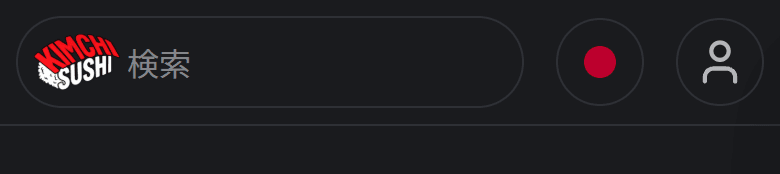
右上の丸い国旗ボタンを押すと、韓国語と日本語が切り替わります。太極マークは韓国語、日の丸マークは日本語を表示中という意味です。

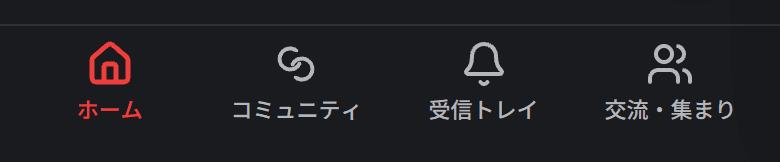
下部メニューからホーム・コミュニティ・受信トレイ・交流・集まりへ移動します。コミュニティではテーマや街から探して参加できます。公開投稿はログインせずに読めます。

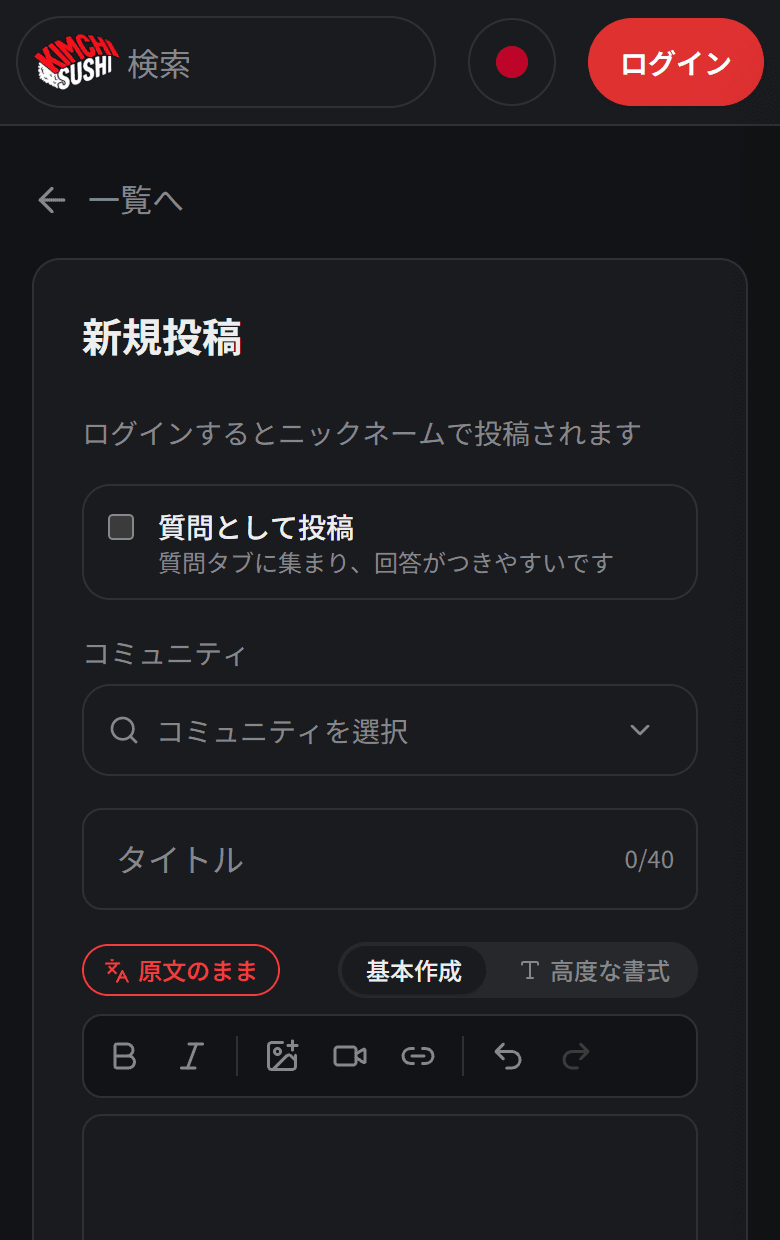
一覧画面の赤い鉛筆ボタンから、コミュニティ・タイトル・本文を入力します。回答がほしければ「質問として投稿」をオンにしてください。公開するときにログインしても、書いた内容は引き継がれます。



投稿の下の入力欄からコメントしたり、ほかのコメントに返信したりできます。ニックネームで公開され、自動翻訳されます。質問の投稿では、投稿者が役に立ったコメントをベストアンサーに選べます。
韓国語で書かれた投稿も、日本語の画面では翻訳されて表示されます。投稿・コメント・メッセージが自動翻訳されるので、使いやすい言語で書いてください。下は同じ文を2つの言語で表示する例です。
日本語の画面
こんにちは!東京で一緒にカフェに行く友だちを探しています。
韓国語の原文
안녕하세요! 도쿄에서 같이 카페 갈 친구를 찾고 있어요.
表現を尋ねるときのように、翻訳されると困る部分があります。その部分だけドラッグして選び「原文のまま」を押すと、翻訳されず原文のまま伝わります。タイトル・本文・コメントのどれでも使えます。
書くとき —「お疲れ様でした」を指定
「お疲れ様でした」は韓国語で何と言いますか?
指定しないと — 質問が成り立たない
「수고하셨습니다」는 한국어로 뭐라고 하나요?
指定すると — 相手の画面
「お疲れ様でした」는 한국어로 뭐라고 하나요?
下線部分は投稿者が原文のまま残しています
参加したコミュニティが参加中の一覧に追加されます。ホームの参加中タブでは、参加しているコミュニティの投稿をまとめて読めます。読むだけなら参加は必要ありません。
投稿画面で「質問として投稿」をオンにして公開してください。投稿者はほかの人のコメントにある「ベストアンサーに選ぶ」から1件選べます。投稿には「解決済み」、コメントには「ベストアンサー」が表示されます。「選択を解除」で取り消せます。
受信トレイで通知・メッセージのタブを切り替えて確認できます。スマートフォンは下部メニュー、PCは左側のメニューから開けます。
画面右上の丸い国旗ボタンを押すと、韓国語と日本語が切り替わります。太極マークは韓国語、日の丸マークは日本語を表示中という意味です。作成者が書いた言語に切り替えると原文を確認できます。
国籍は国旗の表示や表示する情報の基準になるため、ご自身では変更できません。サポート > お問い合わせからご連絡いただければ、確認のうえ対応します。
公開投稿やコミュニティはログインせずに読めます。投稿は先に書き始め、公開するときにログインできます。コメント・いいね・コミュニティへの参加・メッセージ・交流会の申し込みにもログインが必要です。
AI翻訳なので、時々不自然になることがあります。右上の国旗ボタンで作成者が書いた言語を選び、原文を確認してください。誤訳は投稿のURLとともに、サポート > お問い合わせからお知らせください。
交流・集まりで交流会を選び、申し込みボタンを押してください。すぐ確定する回と主催者の承認が必要な回があり、定員に達している場合はキャンセル待ちになります。申込質問への回答は主催者にのみ公開されます。
交流会の詳細ページで参加キャンセルを押してください。キャンセル待ちの次の人が自動的に確定します。連絡なしの不参加が続くと参加が制限されることがあるので、行けなくなったら早めにキャンセルをお願いします。
交流・集まりの開催画面で日時・場所・定員・参加費・申込質問を入力します。韓国人/日本人で定員を分けたり、一覧に出さずリンクだけで開く回を作ったりできます。
ニックネームをまだ設定していないアカウントはメッセージの送受信ができません。マイページ > プロフィール編集でニックネームを設定するとメッセージを使えます。相手が受信をオフにしている場合も送れません。
いいえ。匿名投稿は2026年9月に終了し、現在はすべての投稿・コメントがニックネームで公開されますが、それ以前に匿名で書かれた投稿・コメントは引き続き「韓国人」または「日本人」とだけ表示されます。作成者が後からニックネームを設定しても、以前の匿名投稿には表示されません。
右上のプロフィールボタン > マイページ > プロフィール編集からニックネームを変更できます。
コミュニティで韓国・日本の留学・ワーホリを探してください。各コミュニティから教科書・体験談・日程へ進めます。留学には大学募集要項もあります。下のショートカットにある留学・ワーホリからも探せます。
情報記事は運営が指定したブロガーのみ投稿できます。応募窓口はなく、良い記事を継続的に投稿していただくと運営からご連絡します。
他のユーザーからもらったいいねが積み上がると、レベルバッジが自動的に上がります。マイページ > プロフィール編集で代表バッジを選び、名前の横に表示できます。
自分が作成した投稿やコメントは、削除ボタン(ゴミ箱アイコン)を押して削除できます。
投稿・コメント・メッセージの通報ボタンからお知らせください。24時間以内に確認します。その人を一切見たくない場合は、ブロックすれば投稿・コメント・メッセージがすべて非表示になります。
ウェブブラウザでそのまま使えますし、iOS・Androidアプリもあります。アプリでプッシュ通知をオンにしておくと、コメントや交流会の知らせをすぐ受け取れます。
ガイドで解決しない場合は、アプリ内のお問い合わせからご連絡ください。回答は通知でお届けします。
お問い合わせを送る通常24時間以内にご返信いたします
コメント